ボックスモデリング入門(2)
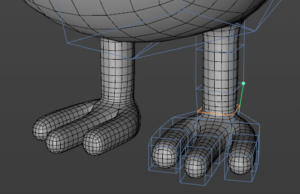
脚を生やしていく。
- ポリゴンモードにする。
- 脚を生やすポリゴンを選択する。
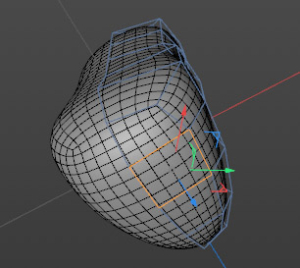
- メッシュメニューの[面内に押し出し]で面内に押し出す(下図はSDSを無効にしています)。
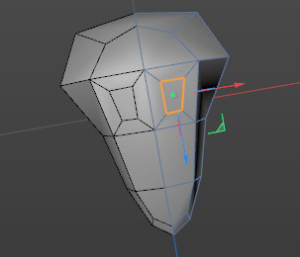
今のままで押し出すと、ポリゴンが傾いているので脚は斜めに生える。
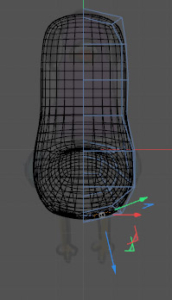
ポリゴンを選択状態で、サイズのYを0㎝にすれば高さが0となり、法線がY軸に平行となる。
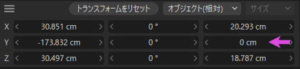
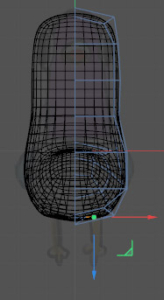
[押し出し]ツールで押し出す前に、押し出すポリゴンが出来るだけ正方形になっているようにしたい。
- スケールツールで脚の部分のスケールを整える。下の図は上面ビュー(下図はSDSを無効にしています)。
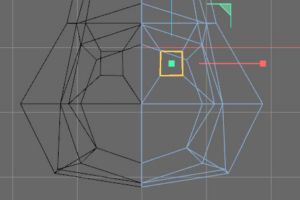
- [押し出し]ツールで押し出す。何度かにわけて押し出す。
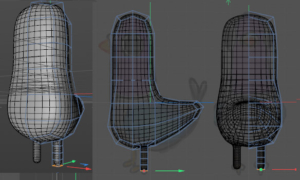
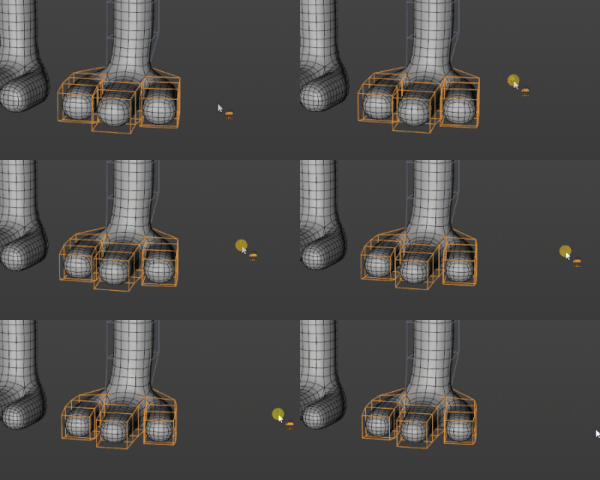
- 足をつくる。さきほど、作った脚の最後のポリゴンの形状を正方形に近づける←一番底のポリゴンを移動ツールで移動させる。※下図の選択されているポリゴンが正方形に近くなるようにする。
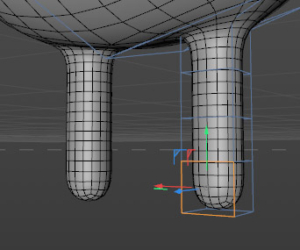
- ポリゴンを押し出し足を作る。数回に分けて押し出す。
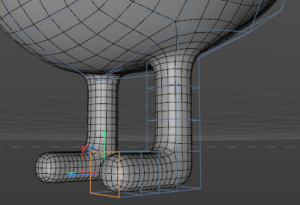
- 足の指を作る。さきほど押し出した足の側面のポリゴンを選択し、押し出す。立方体になるように作成する。
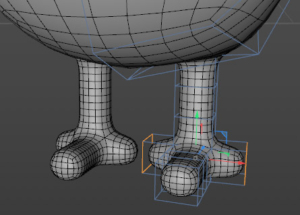
- さらに側面のポリゴンを数回に分けて押し出し、指を作成する。
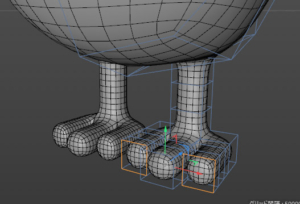
側面の指が大きいので、スケールツールでわずかに小さくする。
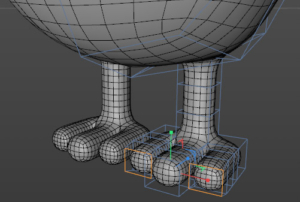
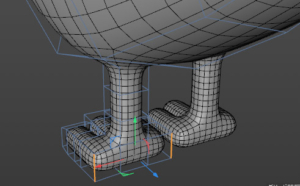
- 後ろから見ると、足が角ばっている。修正したい。
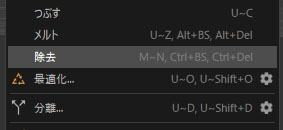
- エッジモードに変え、下の図の部分を選択し、メッシュメニューから[除去]で除去する。
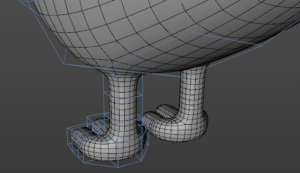
真ん中の指先が大きいので小さくする。
- ポリゴンモードでループ選択([選択>ループ選択]、ショートカット「U~L」)で以下のようにポリゴンをループ選択。
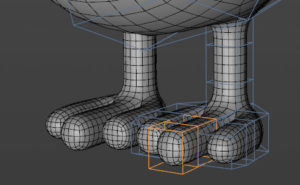
- スケールツールでX軸Y軸をスケーリング、指を小さくする。
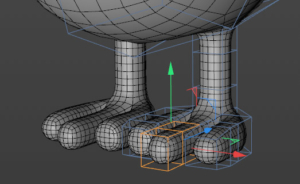
足全体を選択し、(スケーリングで小さくし)足が外側を向くように回転させ(回転ツールで回転)、移動ツールで回転で出来たゆがみをなくす。
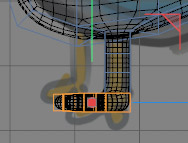
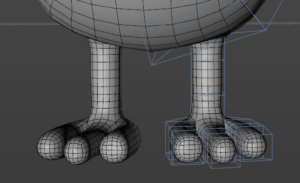
ポリゴンモードで足を選択し、メッシュメニューの[アイロン]で足全体をスムーズにする。
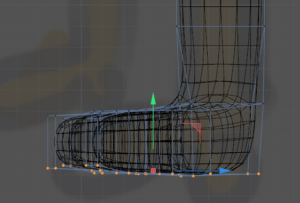
- ポイントモードにして、長方形選択ツールで足の裏に来るポイントをすべて選択
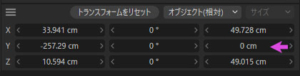
- [サイズ]のYを0cmにして、足の裏のポイントが平面に接しているように調整する。
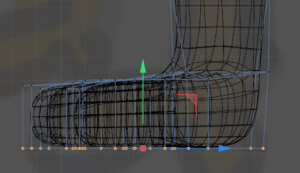
いま足と脚の間のメッシュが伸びているのが分かる(足首が太い)
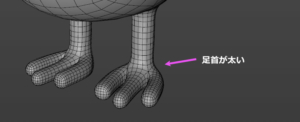 エッジを入れて解決する。
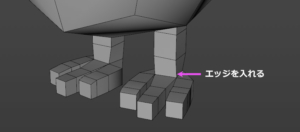
- メッシュメニューの[ループカット]でループカットする。