セルルックロゴアニメーション・その1
Cineversity Youtube channelより
このチュートリアルはLiteバージョンでも作成可能です。
モデリング
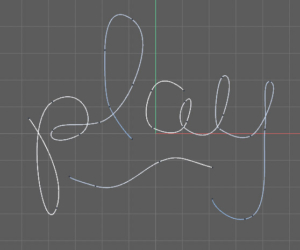
- ビューポートを[前面ビュー]にして、スプラインでplayを描く。のちにアニメーションさせるためにもplとayと曲線は別々のスプラインとして扱うので、それぞれ別のスプラインとなるようにする(スプラインを描くときにはオブジェクトマネージャで何も選択していない状態でスプラインを描く)。
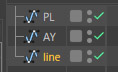
- スプラインの名前をそれぞれ、「PL」「AY」「line」とする。
いまのままでは、スプラインなのでレンダリングされない。スイープオブジェクトを使用する。
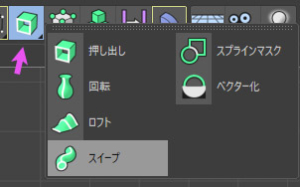
- 新規スイープオブジェクトを新規作成する。
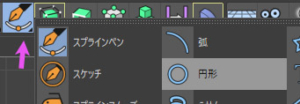
- 円形オブジェクトを新規作成。
- 以下の順番で、円形スプラインと「line」をスイープオブジェクトの子にする。
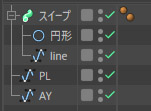
- 属性マネージャの[オブジェクト]タブで、円形スプラインの[半径]を調整する。
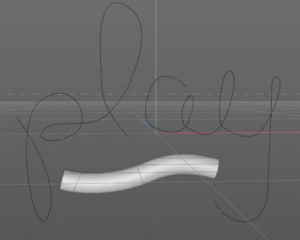
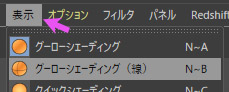
- 表示を「グーローシェーディング(線)」に変える。
オブジェクトを見ると、分割が均等ではない。カーブの度合いに沿って分割されている。これが、スプラインの補間法の初期値[最適]によるものである。
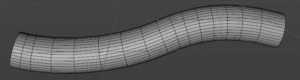
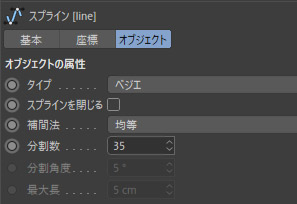
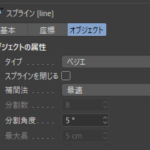 [補間法]を「均等 uniform」に変える。また[分割数]を「15」にあげる。
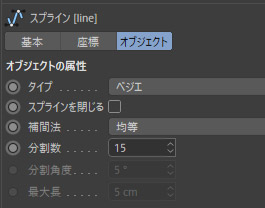
より緻密でスムーズなカーブとなった。
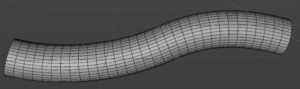
いまオブジェクトの太さが一定なので、細い部分と太い部分を作っていきたい。スイープオブジェクトの属性マネージャで調整していく。
- [オブジェクト]タブの[詳細 Details]を開く。
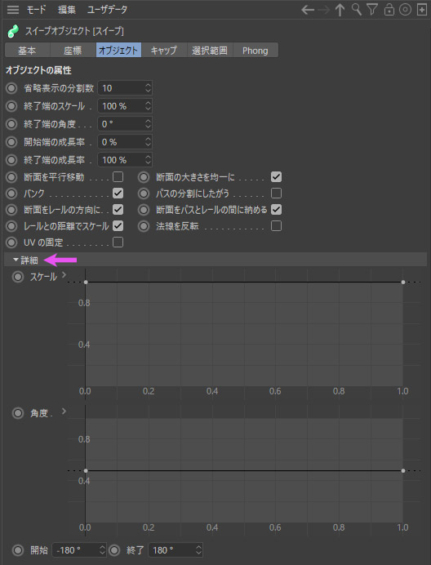
スケールを変化させると、スイープオブジェクトの太さが変化するのが分かる。
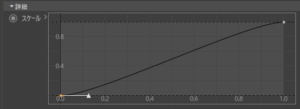
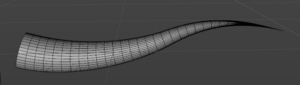
[スケール]のスプラインにポイントを追加したい場合はスプライン上で「Ctrl+ドラッグ」
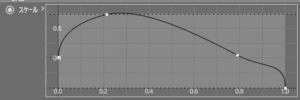
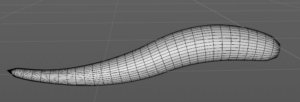
- 曲線をよりスムーズにしたい場合は、スプラインの分割数をあげる。ここでは「35」とする。
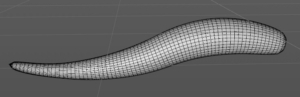
- スイープオブジェクトを「Line Sweep」と名前をつける。
他のオブジェクトも同様にスイープオブジェクトを利用して押し出していく。ここまで作成したスイープオブジェクトの設定を利用する。
- 「Line Sweep」を複製する(Ctrlを押しながらドラッグ)
- 複製したオブジェクトから「line」を削除し、代わりに「PL」をスイープの子にする。
- スイープオブジェクトの名前を「PL Sweep」とする。
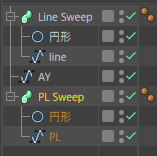
- 「PL Sweep」のスプラインの設定が「最適」のままなので、さきほどのように「均等」、[分割数]を「20」とする。
- 「AY」も同様にスプライン押し出しをする。
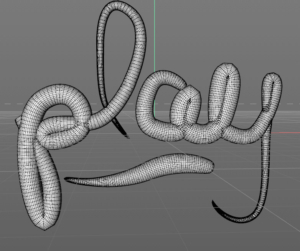
- 「PL Sweep」と「AY Sweep」の太さを調整する。
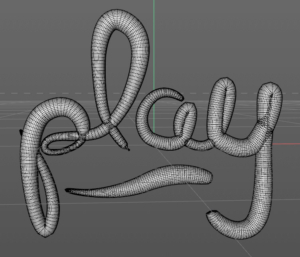
今のままだと、テキストが重なり合っているところがある。ポイントモードにして、ポイントを動かす(スイープオブジェクトの機能をオフ)ことで重なり合っている部分をなくす。四画面表示にすると作業がしやすい。
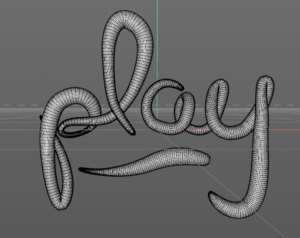
これでモデリングが完成。
アニメーション 13:20~
スイープオブジェクトの[オブジェクト]タブには[終了後の成長率]というプロパティがある。これを利用する。0→100にすればテキストを描くアニメーションとなる。
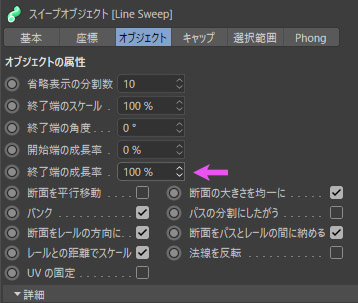
PLが30F、AYが30F、Lineが15Fで描かれるようにする。
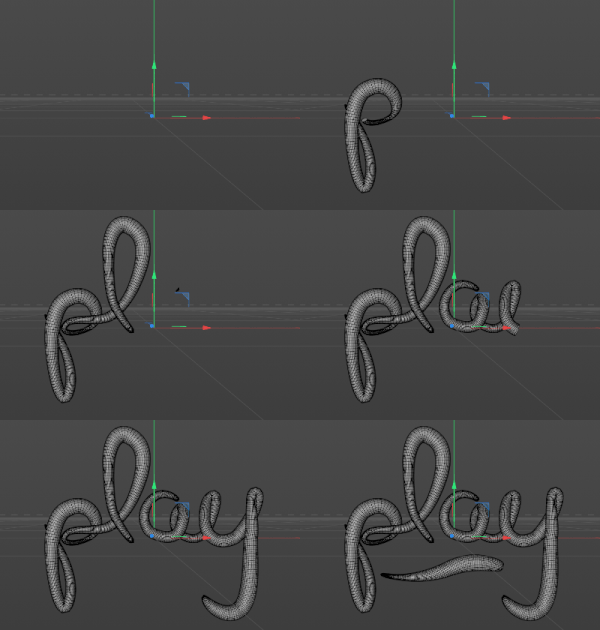
シェーディングを「グーローシェーディング」に戻す。
(続く)