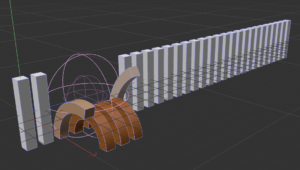
MoGraphのクローン同士をブレンドする方法
準備
- 立方体を新規作成。サイズを(30cm,200cm,30cm)とし、Y方向の分割数を「92」とする。
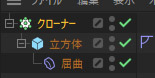
- 立方体を選択状態にし、Shiftキーを押しながら、屈曲デフォーマを作成する。屈曲デフォーマが立方体の子になる(親に合わせる状態)
- 屈曲デフォーマの[強度]を「56°」とする。
- クローナーを新規作成。立方体を子にする。
- クローナーの[モード]を「線形」に。P.X.を「0cm」に。P.Z.を「50cm」に。複製数を「30」に。
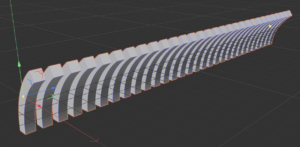
シーン作成
- 二つの状態のクローンを用意するために、立方体を複製する。
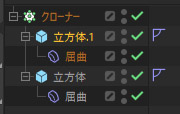
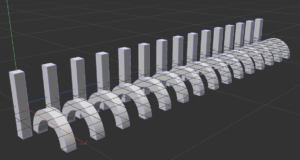
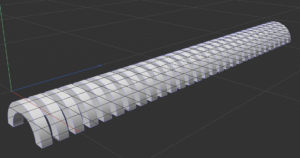
- ひとつめの立方体の屈曲デフォーマの[強度]を「0°」に。もう一方の立方体の屈曲デフォーマを[180°]とする。二つのクローンが反復される。
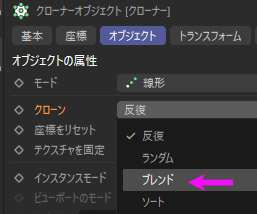
- クローナーの[クローン]を「ブレンド」に。
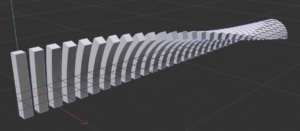
まっすぐなクローンが完全に曲がったクローンに徐々に変化しているのが分かる。
このようにブレンドさせる時の注意点は、二つのクローンが同じ階層構造をしていること。
クローンの曲がり具合をエフェクタでコントロール
- クローナーを選択して、簡易エフェクタを作成する
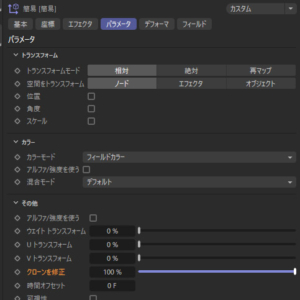
- 簡易エフェクタの[パラメータ]タブで[位置]のチェックを外す。
曲がり具合をエフェクタでコントロールしたい。
- [クローンを修正]を100%にする
フィールドを追加する。
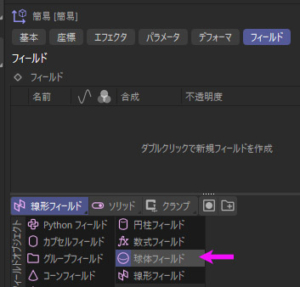
- 簡易エフェクタの[フィールド]タブで「球体フィールド」を追加。
- 球体フィールドの[サイズ]を大きくする。
クローンがフィールドの影響を受けるようになった。フィールドを動かしてみる。それに合わせてクローンの曲がり具合の強度が調整されているのが分かる。